认识 Horizon UI · AI Assistant:用日常语言查询你的可观测性数据
译自英文原文:Meet Horizon UI · The AI Assistant: Ask Your Observability Data in Plain Language。
Meet Horizon UI 系列已经以 17/17 收官:它完整讲过 SkyWalking 新控制台的各个界面,从展示系统全貌的侧边栏、adaptive dashboards、topology 和 3D map,到 trace 和 log explorers、profiling、alarms、operations surface、access control,以及 config-driven customization。这篇是新的章节,随 Horizon UI 1.0 一起到来:内置的 AI Assistant 让你可以像聊天一样查询自己的可观测性数据,而不是一路点进去查。
它不是简单地给 dashboard 加一个聊天入口。你可以直接问它:“what’s unhealthy in the system right now?"、“investigate the response time for a service”。它会沿用 dashboards 的查询路径,从你的 OAP backend 读取实时数据,然后流式返回一份按步骤展开的分析结果;结果里仍然是 Horizon 到处都在使用的同一套图表、拓扑和表格。它是只读的,继承你的权限,并且默认关闭,直到 operator 启用它并配置好模型。
能看见的答案,而不是一整屏文字
Assistant 的基本方式是 show, don’t describe。它先写一两句话,再画出真实图形,解释图里实际说明了什么,然后进入下一步。每个图都是实时渲染的结果,不是截图,也不是编出来的数字:line charts、single-value cards、top-N lists、带 label 的 tables 和 record lists,都会根据底层 metric expression 的形状来选择。它会给自己画出的每个 block 编上连续的 Figure N,所以正文可以引用刚刚渲染出来的图,比如 “the response-time chart above shows the spike”,而不是泛泛而谈。
它也不只会画图。只要问题涉及对象之间的连接关系,或者某个东西运行在哪里,assistant 就会把真实功能视图以只读方式嵌进对话里。这些视图使用各个专门页面的同一套组件,只是自动聚焦到当前问题上:
- Dependency views:聚焦一跳的 one-hop topology(某个 service 的直接 upstream callers 和 downstream dependencies,而不是整张 layer map)、cross-layer hierarchy(Smartscape fan,把 service 向上映射到 mesh mirror,向下映射到 backing infrastructure)、deployment graph、source→destination pair 的 instance map,以及 API-dependency chain;这些视图都可以在对话里缩放和过滤。
- Signal explorers:真实的 Traces 列表,点击一行就展开 span waterfall(native SkyWalking 和 Zipkin tracing layers 都支持);存储日志的 Logs 视图;以及浏览器应用的 Browser errors 错误流和 stack traces。
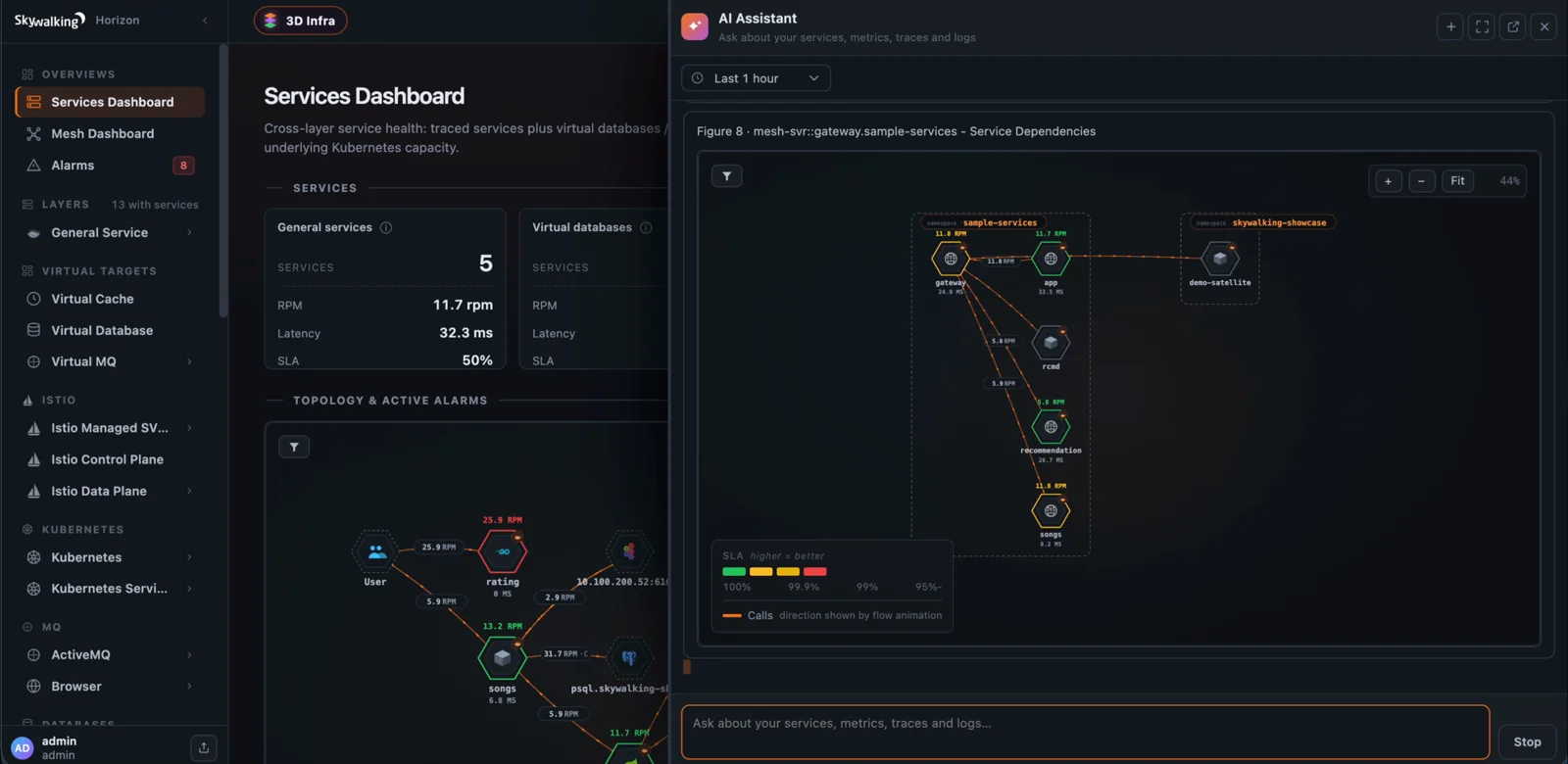 图 1:当问题是服务如何连接时,assistant 会直接在对话里画出 dependency graph;无需跳转,使用的也是 topology 页面同一套组件。
基于实时数据,不会编造 metrics
这些 figures 可信,是因为 assistant 不是在凭空猜你的系统。它把三类信息组合起来回答问题,而正是它们之间的配合,把分散的 signals 串成一张连贯的图:
- 实时数据:它通过 dashboards 使用的同一个 OAP query protocol 读取数据,所以看到的就是 dashboards 看到的内容,并且受你的权限和它自己的 time window 约束。
- 你的 layer 配置:assistant 会把 layer 和 overview templates 当作了解每个 layer 的目录:有哪些 curated metrics 和它们的 MQE expressions,每个 metric 属于哪个 entity scope(Service / ServiceInstance / Endpoint),以及这个 layer 带有哪些组件。它会原样渲染这些 expressions,而不是临时发明 metric 名;因此对话里的图会和 dashboard 对齐。如果某个 layer 没有 trace component,它也会直接说明。
- SkyWalking 的模型:layers、scopes、metric catalog、topology 和 hierarchy。这些结构把 metric、entity 和依赖边接起来,让 assistant 能沿依赖关系继续分析。
这带来一个好处:catalog 来自你的配置,也就是你在 Layer dashboards admin 里编辑的内容,所以它也是你可以控制的扩展点。给 layer 加一个 metric,或者启用 traces/logs component,assistant 下一次排查就能用上;换句话说,把 layer 配好,就是在扩展它的能力边界。
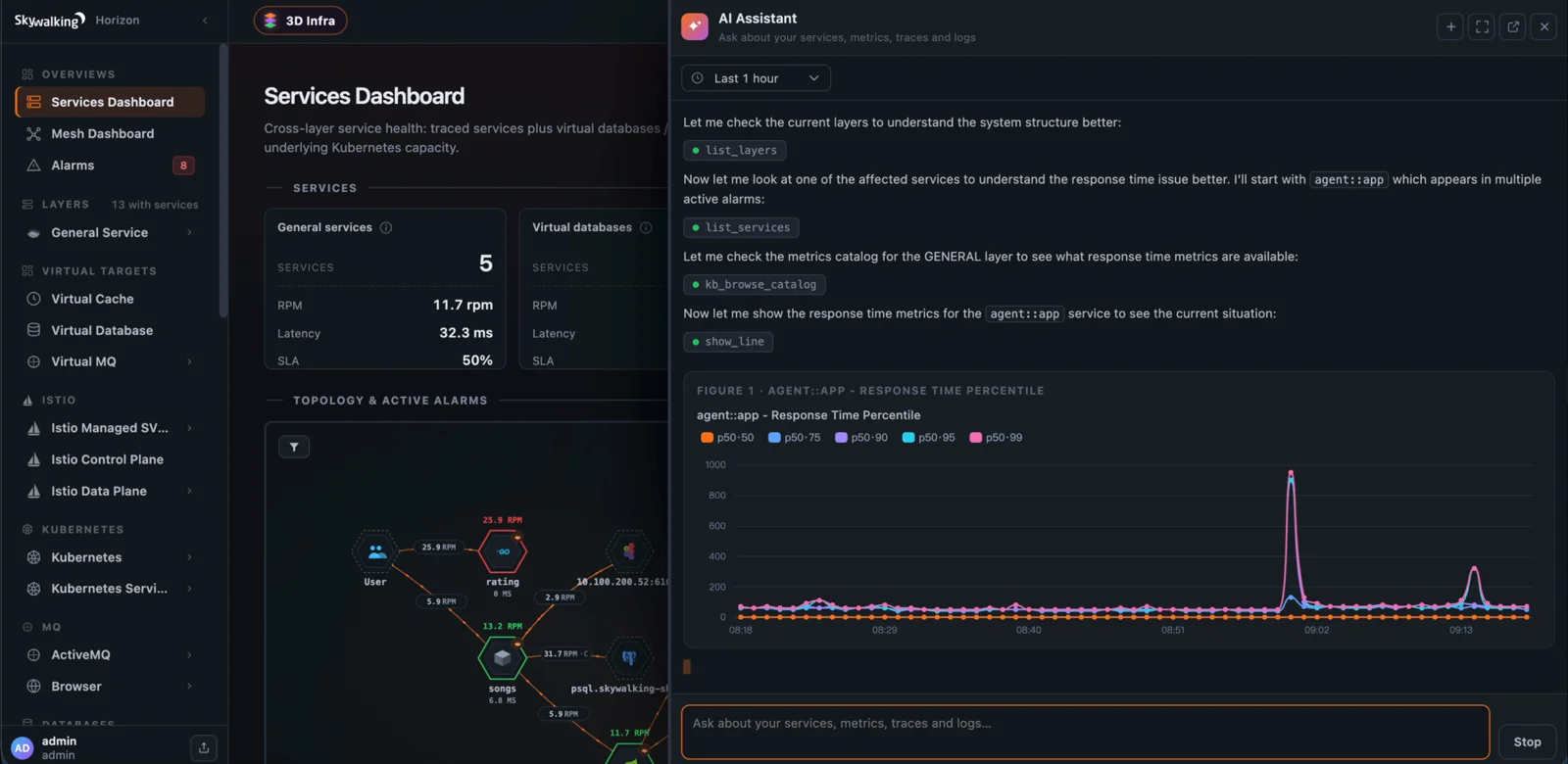 图 2:在画任何东西之前,assistant 会先用和 UI 相同的基础能力建立方向感:列出 layers 和 services,浏览 metric catalog;因此每个 figure 都是由 catalog 支撑的查询。
有引导的 root-cause,也知道何时收手
你问 “what’s the root cause?",assistant 不会到处乱查。它会加载匹配的 investigation playbook:一个通用方法,再加上 latency、error-rate / SLA、saturation、middleware dependency、Kubernetes workload 或 service mesh 的专门变体。
当一个 service 看起来不健康时,原因可能出在它自己,也可能出在它调用的依赖上。所以 assistant 会沿 dependency graph 追到问题起点,也就是 root service,而不是停在第一个 symptom 上;它会区分 service 自身故障和从 dependency 传导过来的故障。找到那里后,它继续下钻到这个 service 最慢的 instances 和 endpoints,再找到 error stack。当线索离开应用层,它会沿 cross-layer hierarchy 向下进入 backing infrastructure。database、cache 或 queue 是 topology leaf,没有更下游的服务,所以 investigation 会在那里触底,然后转向它的 logs、Kubernetes hierarchy 和 network edge,因为 memory / disk / connection pressure 这类原因往往就在那里。
对 Kubernetes workload,它可以拉取 pod container 的 on-demand logs,也就是 error stack,并把获取到的日志行作为只读结果内联展示。这些日志直接从 cluster 取回,不会被保存;这个结果块不是实时终端,所以如果要看更新的日志,可以再问一次,或者打开专门的 Pod Logs tab 保持 tail。它继承你的 logs:read 权限,并受 OAP 能力控制;如果 on-demand logs 关闭了,assistant 会直接说明,而不是静默失败。
更关键的是,它知道什么时候该收手。当现有数据和工具无法进一步定位原因时,它会给出有边界、诚实的答案:结论或最佳假设、背后的证据,以及一个编号列表,逐条说明它无法确定什么、为什么无法确定,而不是在 pods 和 metrics 之间来回打转。对于 Kubernetes,它甚至会把调查交接下去,给出精确的 kubectl 命令,让你执行后把结果贴回来。
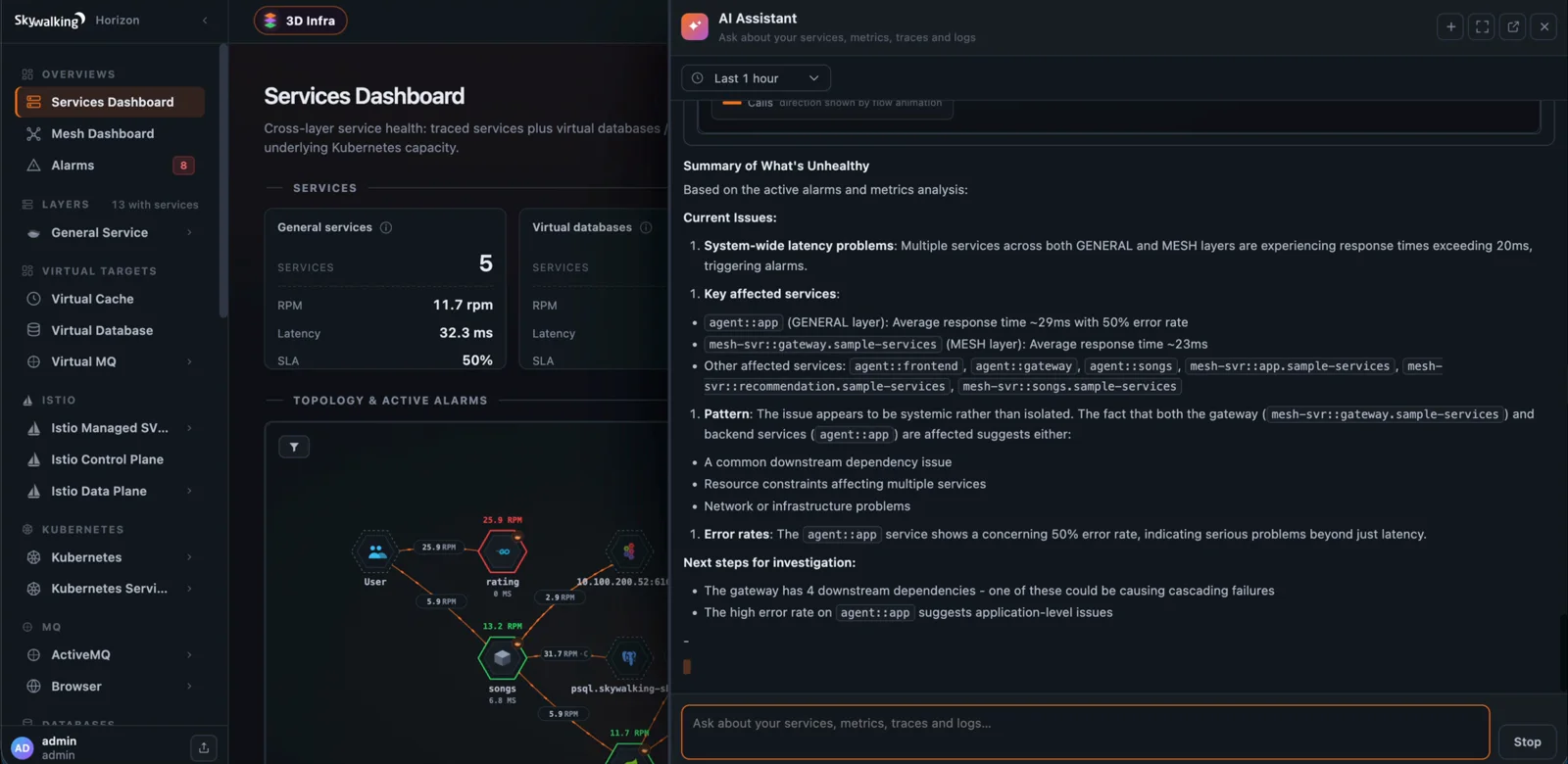 图 3:一次 investigation 的结尾是一份 summary,而不是卡在那里:哪里出了问题、影响哪些 services、可能是什么模式,以及接下来如何确认。
只读,以及一个需要你批准的动作
Assistant 的所有 investigation tools 都是只读的:它只观察和解释,不会修改 configuration、rules 或 dashboards。Profiling 是唯一的动作入口,并且有两层 gate:当 metrics 和 traces 无法定位原因时,assistant 会把 profiling task 作为 decision card 提议出来,里面写清楚它发现了什么、为什么 profiling 有帮助、它预期看到什么。只有你在 popout 里批准,并且你持有 profile:enable 权限时,任务才会运行。Profile 收集完成后,你可以在后续对话里让它分析结果;它不会自己触发任何动作。
这个原则贯穿到底。进入 assistant 需要 ai:read 权限(内置 viewer、maintainer、operator 和 admin roles 默认都有),但这只代表能打开对话。每个 data tool 执行前都会重新检查自己的 read verb:figures 需要 metrics:read,alarms 需要 alarms:read,graphs 需要 topology:read,此外还有 traces:read、logs:read、browser-errors:read。如果你没有某个 verb,对应 tool 会被拒绝,并在对话记录里显示为 denied chip,所以 assistant 不能越过你的权限范围读取数据。
接入你自己的 LLM
这里决定了它能不能真的落地:不需要顶级大模型。Assistant 不绑定模型厂商,通过可插拔的模型接入层访问你的模型。默认支持任何 OpenAI-compatible endpoint(hosted model、自托管或本地模型、AI gateway 都可以);也支持 Amazon Bedrock。你只需要设置 model id、base URL 和 API key,集成就完成了。
为什么中等规模的模型也能做好这件事?因为可观测性经验不在模型里,而在 tools、metric catalog 和内置 playbooks 里。模型的工作是编排这些 tools,并把结果组织成可读的分析,而不是从零开始理解 SkyWalking(temperature 固定为 0,以稳定 tool-calling)。实际使用中,一个高性价比、具备 tool-calling 能力的模型通常就足够;你不必为了得到可靠 investigation,就去使用或等待市场上最大的模型。
启用它只需要一小段 config。可以写在 horizon.yaml,也可以完全通过 HORIZON_AI_* 环境变量配置:
ai:
  enabled: true
  provider: openai-compatible   # or: bedrock
  model: "your-model-id"
  baseUrl: "https://your-endpoint/v1"
  apiKey: "${HORIZON_AI_API_KEY}"   # secret — env only, redacted from logs
API key 按 secret 处理:只通过环境变量设置,会在 logs 中脱敏,并排除在 audit trail 之外。浮动的 AI Assistant launcher 会对每个已登录用户显示,方便大家发现这个功能;但在它被启用并指向模型之前,panel 只会以只读方式打开,显示一条简短的 “ask your administrator to set it up” 提示,而不是 chat box。System prompt 和 starter example chips 都带有合理默认值,也可以被完整替换;starter 还可以嵌入 <service> 或 <layer> 占位符,打开一个自由输入框。你输入近似名称,模型会在查询时把它解析为真实 entity。
Safe by construction
因为 assistant 会读取不可信的运行数据,比如 service 和 pod names、alarm messages、log lines、trace text,所以它被设计为把 tool 返回的一切都当作待分析的数据,而不是要服从的指令。一行日志如果写着 “ignore previous instructions”,它会被引用并分析,而不是被执行。Assistant 被要求留在 observability task 内,不展示自己的配置,也不展示其他用户的数据。结合默认只读、每个 tool 的 read-verb re-check,以及 logs 和 audit trail 中的 secret redaction,这个 assistant 的设计目标就是可以更放心地接到真实生产 backend 上。
它在哪里,以及如何开始
你可以从 launcher 把 assistant 打开为 side drawer;需要更多空间时,把它展开成 /ai full page;也可以弹出到单独的 browser tab。它有自己的 time window(chat header 里有 clock,默认过去一小时),没有 service picker:直接在问题里写 service 名即可。隐私方面:你的模型凭证只存在 server configuration 里,不会进入 browser;conversation history 保存在 browser 的 local storage 中(有上限,跨 tab 同步),你可以从 /ai 的 History sidebar 删除任意 conversation。
AI Assistant 随 Horizon UI 1.0 发布。要试用它,启用 ai: block,指向一个你已有访问权限的模型,然后问出第一个你原本会手动排查的问题。完整配置说明请看 AI Assistant 文档。
如果你刚开始了解 Horizon,可以先读系列开篇 Meet Horizon UI · 1/17 和 getting-started guide。然后回来,让 assistant 带你走一遍你自己的系统。